サイト内記事
Claudeを無料利用していたライターが、AIと仕事する環境を整えるまで
Claude cowork と CLAUDE.md を使い、文章作成の仕事の前提を残していく流れを会話形式で整理した事例記事です。
今回は、いつもお仕事をご一緒させていただいている保坂さんに、Claude cowork の使い方をお伝えする会を「AI勉強会」と題してやってみました。
保坂さんは、コールするといつも綺麗な和服を着ていらっしゃる方です。前から気になっていたので、少しだけ聞いてみたのですが、これはちゃんと聞くと2時間くらい話せてしまいそうだなと思い、今回は急いで本題に戻りました。
今回やろうとしていたことをものすごくざっくり言うと、Claude cowork の設定です。
ただ、終わってから振り返ると、単に「Claude cowork はこう使います」という話ではなかった気がします。保坂さんはすでに Claude を使っていて、note やブログ記事の文章を整える用途では便利さを感じていました。ただ、話を聞いていると、毎回どこかでゼロから説明しているようなところがありました。
前回のやり取りや、自分の文体、クライアントから言われていること、よく出てくる修正方針が、その場のチャットで終わってしまって、次に使える形では残っていなかったんですよね。そこはかなりもったいないなと思いました。
それなら、毎回説明している前提を、次の仕事でも利用できる場所に置いておいた方がらくちんです。今回はそこを、Claude Projects、cowork、CLAUDE.md を使いながら一緒に整えていきました。
ここからは、当日の流れに沿って、印象に残った場面を整理していきます。
それでは、実際にどんな話をしたのか見ていきます。
まず、今どう使っているかを見せてもらう
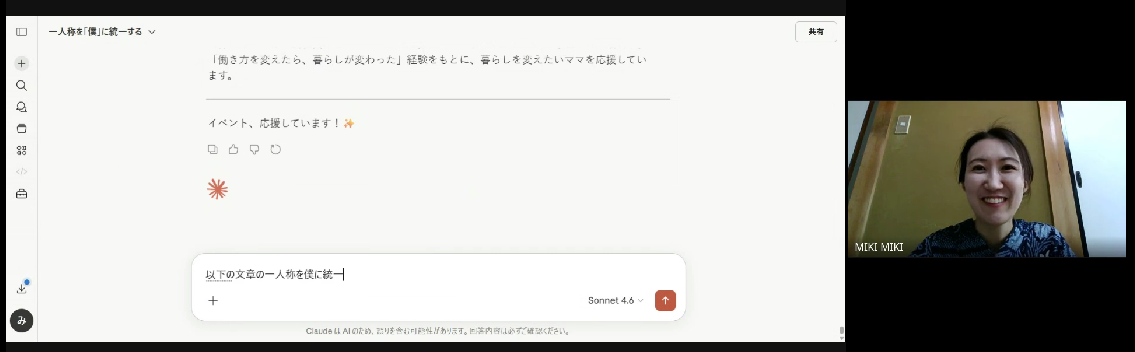
最初にやったのは、僕がいきなり説明することではありませんでした。まずは保坂さんが今どんなふうに Claude を使っているのか、画面を見せてもらうところから始めました。

まず、どういうふうに今使われているかを聞いて、それに合わせてどうしていくかを話したいです。今回、ブログや note の記事作成の話をしたと思うんですけど、どうやっているかを見せてもらっても大丈夫ですか?

はい。私、本当に AI を使いこなせていないなと思っているんですけど。
今は Claude の無料プランでやっている感じですか?
いや、今回有料にしたんです。
有料にしているのは、デスクトップアプリですか?それともブラウザで開いていますか?
ブラウザで開いています。
これはブラウザの画面ですね。なるほど。表示を見る限り、無料プランになっていますね。
なっていますよね。有料にしたんですけど……。
1回有料にしたら、たぶんずっと有料になっているはずなんですけどね。
有料にしたんです。有料じゃないと、あんまり容量も使えないし。なんで?やだー。
アカウントが違うのかもしれないですね。まずは、今どういう感じで使っているかを見てもいいですか?
こういうところって、動画教材だとだいたい飛ばされてしまうんですよね。
でも実際には、有料にしたつもりなのに画面では無料に見えるとか、ブラウザで開いているのかデスクトップアプリなのか分からないとか、そういうもっと細かなところでつまづいてしまうこともよくあります。本人としては「有料にしたはずなのに、なんで?」となりますし、ここで急に難しい説明をされても困ると思います。
AI 活用というと、どうしても「すごいプロンプト」や「便利なツール」の話になりがちです。もちろんそれも大事なのですが、実際に仕事で使おうとすると、アカウント、画面、保存場所、ファイルの扱いのような、かなり地味なところで詰まります。
なので、まずは保坂さんの画面を見せてもらいながら、どこで止まっているのかを一緒に確認することにしました。一般論を話すのは、そのあとでも十分ですからね。
プロンプトは、自分で完璧に書かなくていい
保坂さんは、クライアントからもらった指示や、自分が守りたいルールを Claude に伝えて、文章を整えていました。ただ、その指示を毎回どう書けばいいかで迷っている感じでした。
そこでまず試したのが、Claude に「この内容をプロンプトにしてください」と頼むという方法です。
「上記のルールを毎回指示しなくても、あなたが適用してくれるように、プロンプトを作ってください」と書いてみましょう。
プロンプトを作ってください。
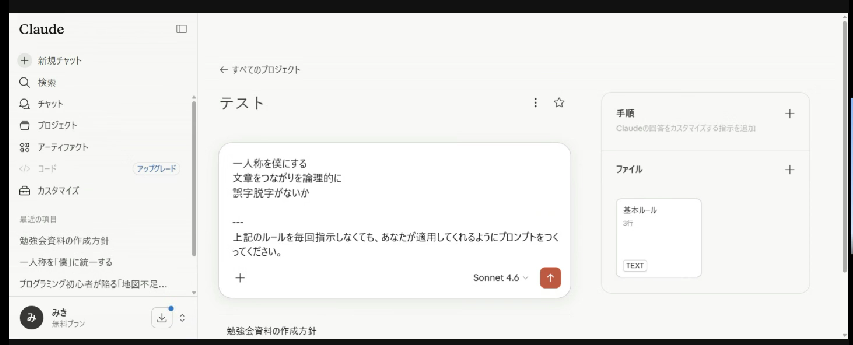
そうです。指示と言っているのはプロンプトのことです。どこまでが元の情報で、どこからが指示なのかを分けて書いている、という話ですね。
ふーん。
一旦これで送ってみましょう。うまくいくかは分からないですけど。
はい。
出ましたね。こういうふうに整えてくれていますね。設定方法も下に教えてくれていますよね。
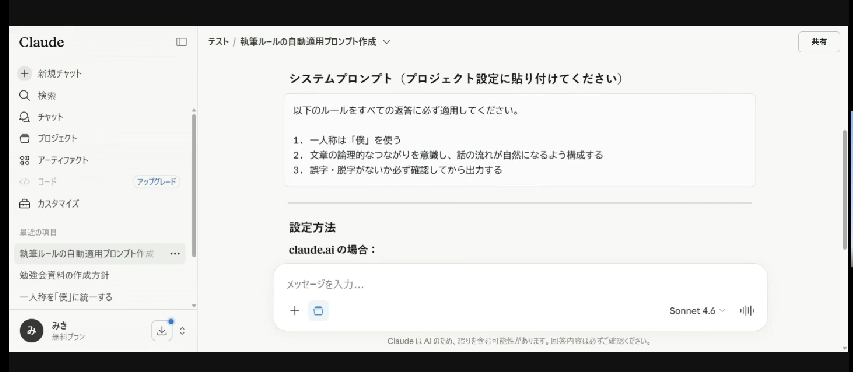
プロンプトにしてって言えばいいんですね。
そうです。本当にそれだけ覚えてもらえれば大丈夫です。
なるほどです。
プロンプトを、最初から自分で上手に書く必要はあまりないと思っています。
もちろん、慣れている人なら自分で書いても大丈夫です。しかし何もない状態から「ここに指示を書けばいいので、書いてみなはれ」と言われましても困ってしまいますよね。
クライアントからよく指摘されることや、自分がよく AI に伝えること、AI からの出力を見て「ここが違うな」と思って毎回指摘することなど、あると思うのですが、まずはそれをそのまま生成 AI に丸投げしてみて、「これを次回から言わなくてもいいようにプロンプトにしてください」と頼むとあっさりと便利なプロンプトは出来上がります。
ここで大事なのは、かっこいいプロンプトを自分で書こうとすることより、まずは AI にプロンプトを書かせてみることです。最初からきれいに整理できなくても、「この内容をプロンプトにしてください」と頼めば、たたき台は普通に出てきます。まずはそれで十分だと思います。
ズレたら、次の伝え方を直す
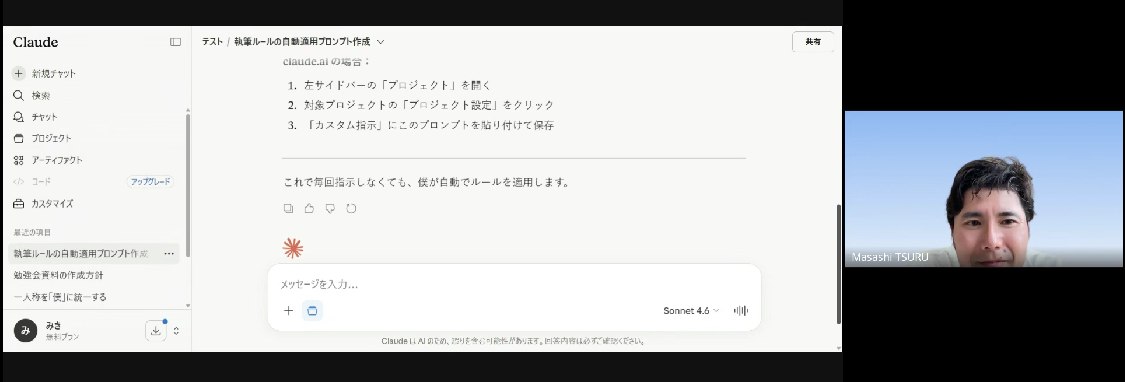
AI を使っていると、思っていたのと違う返答が出ることがあります。そういうときに「AI は使えない」で終わらせるのは、ちょっともったいないんですよね。
これでだいぶ楽になりませんか?毎回チャットの内容を咀嚼してから、どういうことだろうって判断するより。
本当にそうですね。言われたことを整理して。
ただ、AI に言ったのに「違う、そうじゃないんだ」みたいなこともありますよね。
あります。
そうなったら、今度は指示を直したくなるじゃないですか。
やっぱり、1 回プロンプトを作ってくれても、それで私が思っている通りにならない場合もありますよね。
もちろんあります。そのときは、「こう言ったけど、そういう捉え方をしたのね」と見て、違う伝え方に直していく。AI への指示も、やり取りしながら育てていく感じです。
これは、人に仕事をお願いするときとかなり近いと思います。
人間でも、一回で完璧に伝わることは稀です。実際にお願いしてみて、あとからどうなったか聞いてみたら、こちらが思っていたのと全然違う感じになっていることがあります。
そのときに初めて、「あ。あの伝え方をしたら、そう受け取るのね・・・。」と気づいて、次回から伝え方を少し直します。
AI への指示も、実務上はかなり近いと思っています。AI の中身が完全に人間と同じだと言いたいわけではありません。ただ、こちらの伝え方によって返ってくるものが変わる以上、出力がズレたときは「AI がだめ」と切る前に、まず自分の指示がどう読まれたのかを見る方がいいんですよね。
具体的には、まず「どこをどう読んだのか」「どこで自分の意図とは違う受け取り方になる表現になったのか」をチェックします。必要なら「さっきの指示だとこういう出力になったので、次からはこう解釈してほしい。」と伝えてみましょう。
そういう感じでやり取りを残しておくと、それ自体が次回のプロンプトになります。(それを保存する方法はこのあとの流れでわかります)
チャット欄だけで仕事をしない
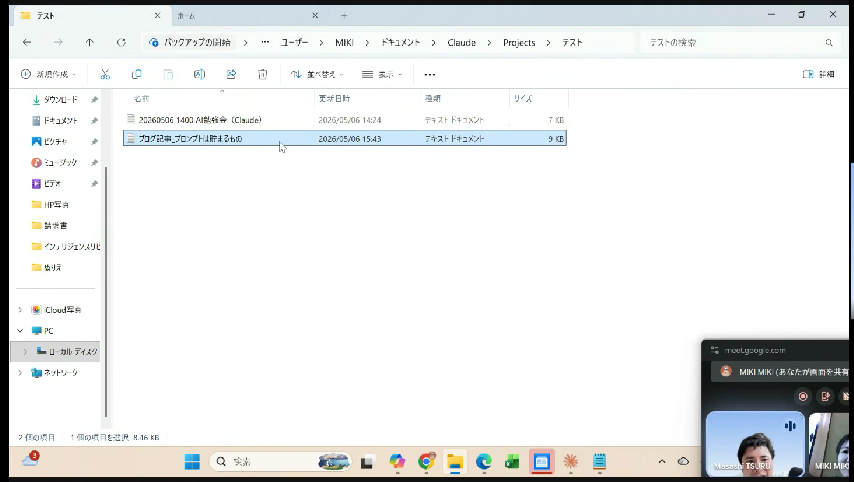
前半では、Claude のブラウザ画面やプロジェクト機能を見ながら進めました。後半では、cowork が使える状態になったので、今度は自分のパソコンの中にプロジェクトを作って、そこにファイルを置いていく話に進みました。
これで cowork が使えるようになっているということですね。
できるようになりました。
おお、おめでとうございます。もうこれでだいぶ仕事がはかどるようになりますよ。
ありがとうございます。
本当にだいぶ変わると思いますよ。ここでもプロジェクトを使ってみましょう。デスクトップの場合は、自分のパソコンの中にファイルを置いて、そこで管理できるようになります。
はい。
今回は新しくフォルダを作って始めましょう。ここに作ったフォルダの下に、どんどんファイルを蓄積していきます。
その場で文章を貼って、その場で直してもらうだけなら、普通のチャットでもできます。
でも仕事で使うなら、毎回出てくる資料や、よく使う指示、自分の文体、クライアントごとのルールがあります。それを毎回チャット欄に貼るのは、まあまあしんどいです。というか、僕なら多分そのうち雑になります。
だから今回は、まずフォルダを作って、そこにプロンプトや前提を残していく形にしました。言い方を変えると、AI にその場で話しかけるだけではなく、AI と仕事する場所を作っていく感じですね。
CLAUDE.md は、毎回読んでくれるメモ
今回の中心になったのが、CLAUDE.md です。
名前だけ見ると、ちょっと技術っぽく見えるかもしれません。でも最初は、そこまでむずかしく考えなくて大丈夫です。要するに、Claude が毎回読んでくれるメモです。
今回は、このフォルダの中に CLAUDE.md を作ってみましょう。
はい。
今作成しますか?と聞かれているので、そのまま作ってもらってください。
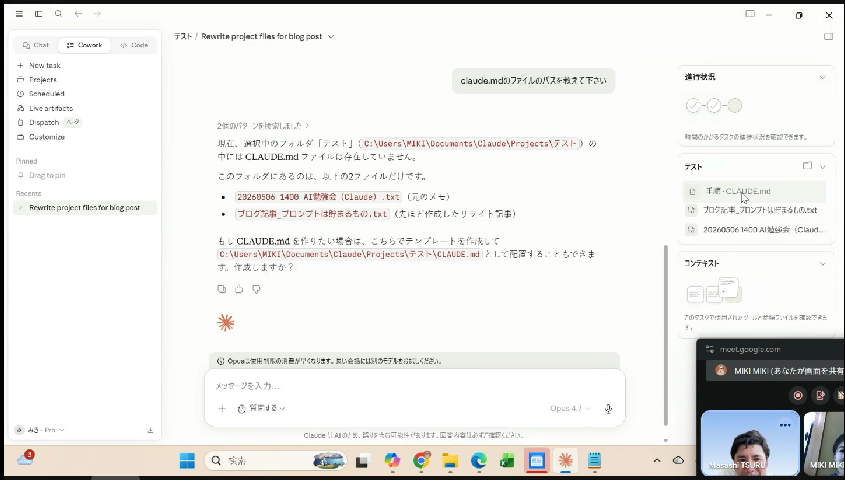
すごいですね。
本当に。こんなものを勝手に作ってくれるのはすごいですね。右の CLAUDE.md をクリックしたらどうなっています?
入っていますね。
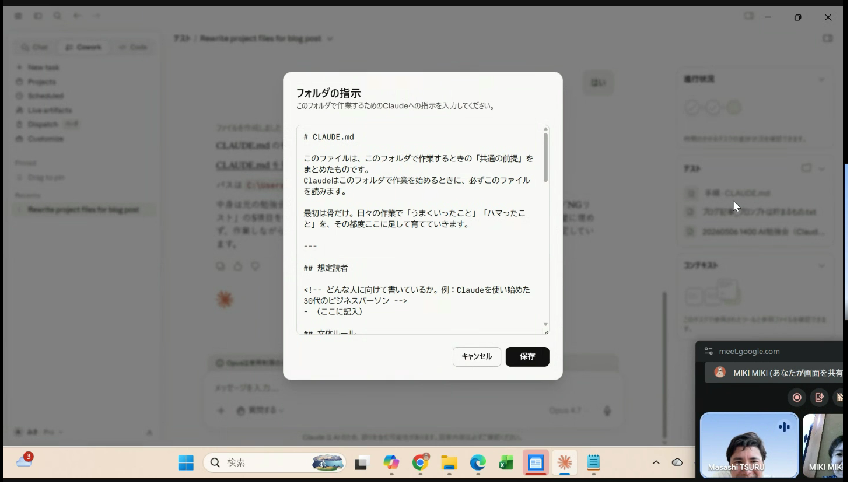
はい、まさに。これは Markdown という形式なんですけど、# ごとに項目があると思ってもらったら大丈夫です。
はいはい。
この CLAUDE.md は、Claude に何か投げかけたときに必ず読み込んでくれるファイルです。ここに書いておけば、それを読んだうえでチャットに対応してくれます。
たとえば、文章を書くときのルールを毎回説明しているなら、CLAUDE.md に以下のように書いてみます。
# CLAUDE.md

このファイルは、このフォルダで作業するときの「共通の前提」をまとめたものです。
Claudeはこのフォルダで作業を始めるときに、必ずこのファイルを読みます。

最初は骨だけ。日々の作業で「うまくいったこと」「ハマったこと」を、その都度ここに足して育てていきます。

---

## 想定読者

<!-- どんな人に向けて書いているか。例:Claudeを使い始めた30代のビジネスパーソン -->
- (ここに記入)

## 文体ルール

- 見出しは短めにする
- 本文は硬くしすぎない
- 専門用語は初出で補足する
- このクライアントでは、この表現は使わない
こうしておくと、毎回チャットにプロンプトをコピペして貼り付けしなくてよくなります。便利ですね!
そして面白いのは、「やってほしいこと」だけではなく、「やらないでほしいこと」も書けるところです。文章の仕事だと、NG ルールはかなり大事です。使わない表現や避けたい語尾、読者に合わないトーンなどは、人間相手でもちゃんと伝えておいた方が後々楽ですし、AI にも伝えておいた方がよさそうです。
良かったやり取りを、あとで使える形にする
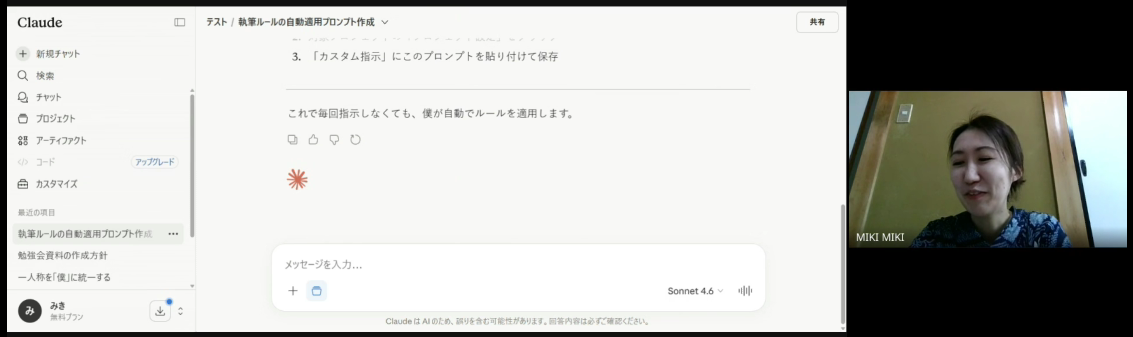
CLAUDE.md を使うときに、最初から立派なルール集を作ろうとすると疲れます。
なので、最初はきれいなルールを作ろうとするより、まずは Claude と話してみるくらいから始めるのが現実的だと思います。やり取りの中で「この出力いいな」と思ったら、その理由を残します。逆に「これは違うな」と思ったら、その違いも残しましょう。
最後に、今日やったことを一度整理しました。
まず、CLAUDE.md を管理することで、指示の内容を蓄積できるようになること。「これをしてください」だけではなく、「これはしないでください」という NG の内容も書いておくと、それも守ってくれること。
もうひとつ大事なのは、自分でプロンプトを書かないという話です。
Claude と話していて、「この出力、結構よかったな」と思う瞬間があったら、「今までの話の内容をまとめて、使えそうなものを CLAUDE.md にルール化しておいて」と伝えればいいんですよね。プロンプトを書かなきゃいけないのではなく、話した内容をそのまま保存しておくと、だんだん資産が溜まっていきます。
わかります。
ここは、今回かなり大事なところだったと思います。
プロンプトを書くこと自体が目的ではありません。大事なのは、次回の自分が同じ説明をしなくていいように、仕事の文脈を残しておくことです。
自分の文章の癖や、仕事でよく出る条件、過去にうまくいった指示、逆に失敗した指示など、残しておくとあとで助かるものは色々あります。そういうものを少しずつ残していきましょう。
たぶん、最初からきれいには溜まりませんし、ぐちゃぐちゃになると思います。あとから整理すれば十分なので、まずは毎回消えていたものを少しでも残すところからでよさそうです。
AI が出すものを見る力も必要になる
終盤、話は少し広がりました。AI を使えるようになるには、AI のことだけを勉強していても足りない、という話です。

とはいえ、それを分かっていないと指示もできないから、ということですよね。
そうですね。僕が最近の Udemy コースで言っているのは、「AI を使いこなしたいんだったら、AI のことなんか勉強するな」ということなんです。
へー。
AI のことじゃなくて、AI が出力するものを勉強する。テキストならライティングの技術、プログラムならそれを配置する場所や動く環境の知識。そこを知らないと、結局どうしようもないじゃないですか。
はい。
成果物の方を勉強しないと、適切な指示を出せないと思うんです。みんな「AI がいいぞ」ということだけに気を取られて、Claude を触ってみるものの、そこで止まっている感じになっちゃっているので。そこを何とかしたいんですよね。
本当にそうですね。
AI が文章を出してくれるなら、文章を見る目が必要です。AI がコードを書いてくれるなら、コードを動かす環境や、直すべき場所を判断する目が必要です。AI が資料を作ってくれるなら、その資料が相手に伝わるかどうかを見る目が必要になります。
なので、AI を使うほど人間側の判断がいらなくなる、という感じではないと思っています。
むしろ、どこを任せて、どこを見るかという線引きの方が大事になります。これはちょっと面倒な話でもあります。AI を使えば全部楽になる、みたいな話の方が分かりやすいですからね。
でも実際に仕事で使うなら、たぶんここは避けられないところです。
CLAUDE.md が溜まっていくのが楽しみ
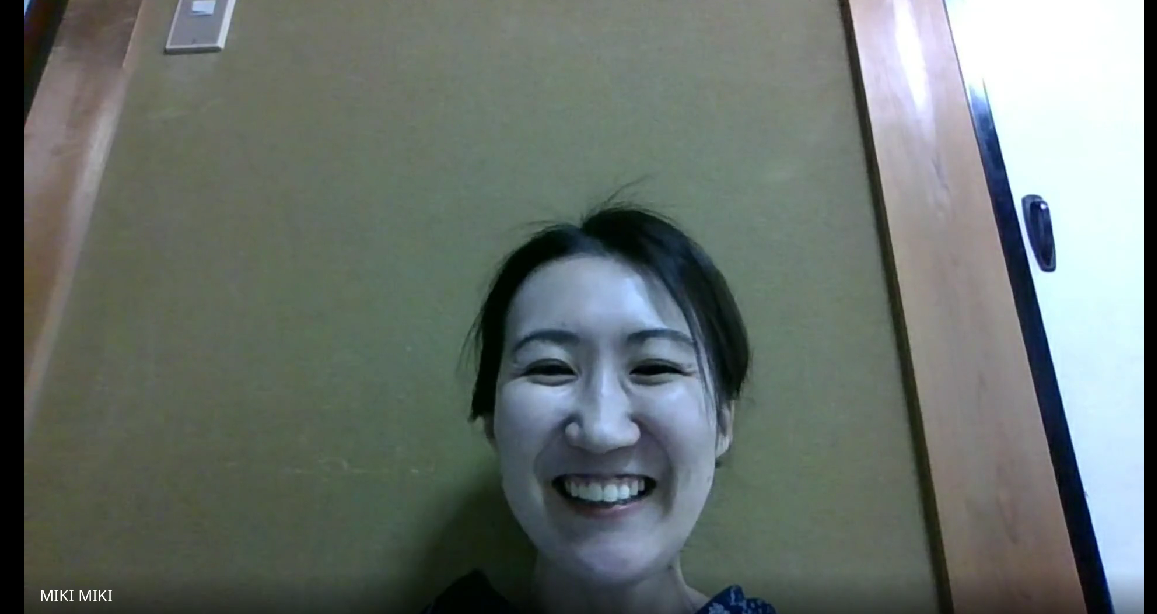
最後の方で、保坂さんが少し前向きなことを言ってくれました。
これから楽しみですね。CLAUDE.md が溜まっていくのが。
溜められるかしら。でも、やってみます。「できるのかな?」とも思うけど、やらないと何も溜まらないから、とりあえずやってみます。
ぜひぜひ。僕も新しい企画やサイトを考えるときに、自分のこだわりや哲学的なことをチャットに書き殴って、CLAUDE.md にまとめておいて、というのを繰り返しています。
はい。
そうすると、だんだん分かってくれるようになるんですよ。話を理解したうえで返してくれるから、誰よりも理解してくれているような感じになっちゃうので、危ないですね、むしろ。
本当そうですね。
人間相手に「なんでわかんないんだよ」とか思っちゃいそうですし。
許容度が小さくなっちゃいそうですね、確かに。
それをちゃんとわかって使わないと、感覚が麻痺してきそうだなと思いました。
AI が自分のことを理解してくれるようになるのは、かなり便利です。
ただ、便利すぎるところもあります。こちらの文脈を覚えて、好みも分かって、何度も話した内容を踏まえて返してくれると、人間相手のコミュニケーションが少し面倒に感じる瞬間も出てくるかもしれません。
なので、仕事用の道具として距離感を持って使うのは大事だと思います。ここは、便利だからこそ気をつけたいところですね。
この日にやったこと
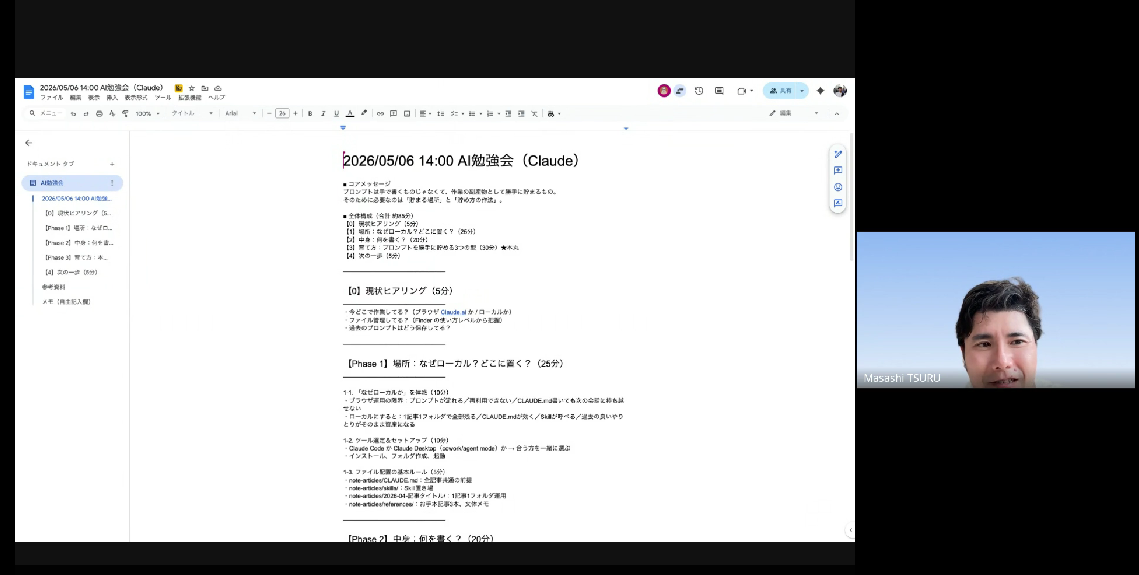
この日の勉強会でやったことは、ものすごく派手なことではありません。
Claude のプロジェクトを見て、cowork を動かして、CLAUDE.md を作って、プロンプトを保存する話をしました。書いてみると地味ですね。
でも、仕事で効いてくるのは、こういう地味なところなのかもしれません。
これまでは、Claude に毎回お願いして、その場で答えをもらう使い方でした。これからは、仕事の前提を残したり、指示をあとから直したり、良かったやり取りをルールにしたりできます。自分の文体やクライアントごとの条件も、少しずつ育てられるようになります。
一言でまとめるなら、Claude の使い方を覚えるというより、毎回説明している仕事の前提を、次回の自分が使える場所に置いていく作業だったのだと思います。
もし同じように、Claude や ChatGPT を使っているけれど、毎回ゼロから説明している感じがあるなら、まずは「よく使う前提」をどこかに残すところから始めてみてはいかがでしょうか。
完璧なプロンプト集を作ろうとすると、たぶん疲れます。今日うまくいった指示は、あとで見返せる場所に置いておきます。ズレた出力を見たら、「次はこう伝えた方がいいな」と思ったところを少し直しておきましょう。
まずはそれくらいで十分なので、小さくコツコツと改善していきましょう。小さな改善は積み重ねると大きな成果につながります。
AI 活用サポートについて
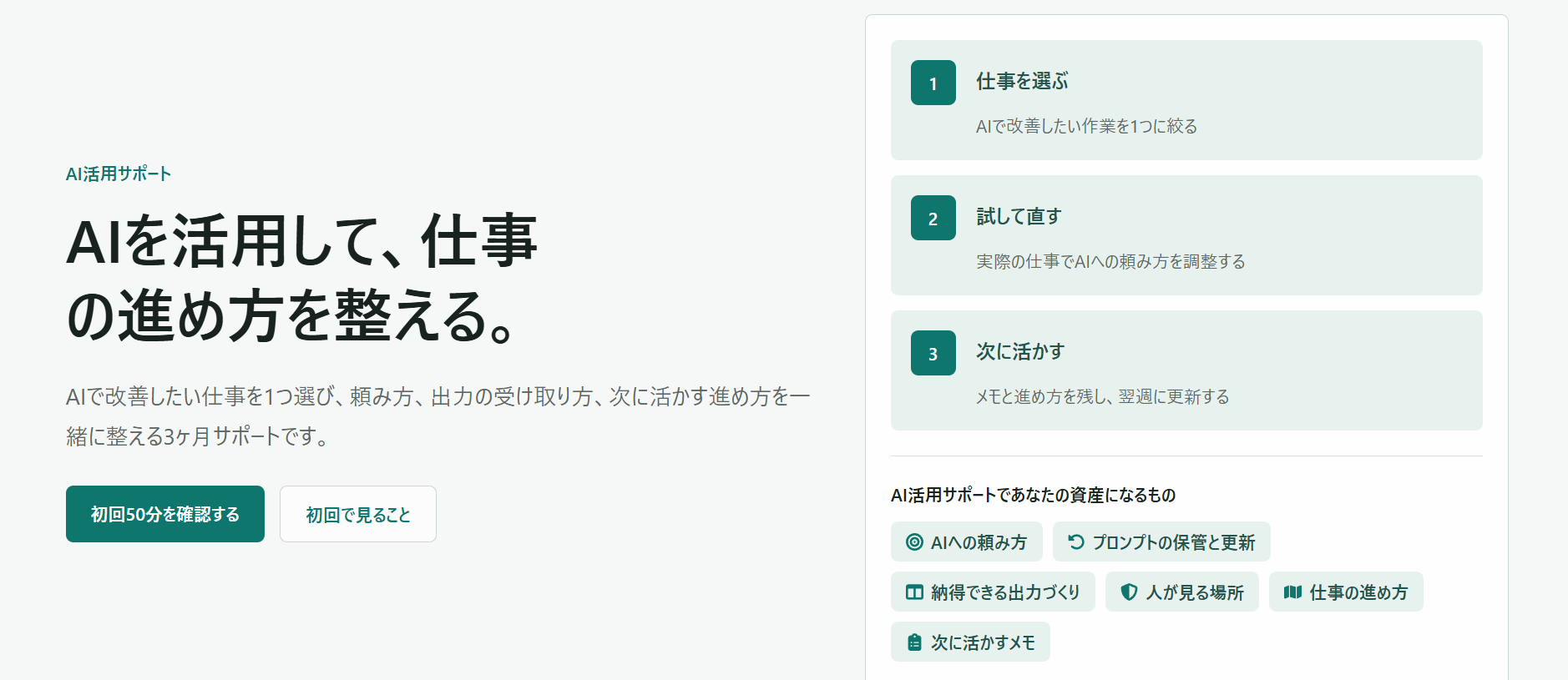
今回の記事で紹介したように、AI 活用サポートでは、実際の仕事や画面を見ながら「AI の操作方法」だけではなく、「自分の仕事に合わせて AI をどのように活用するか」を一緒に整理しています。
たとえば、こういうことをあなたのやりたいことに合わせて一緒に行います。
- 毎回 AI に説明している前提を、次回も使える形に残す
- 自分の文体や、クライアントごとのルールを
CLAUDE.mdやプロンプトに整理する - AI に任せる作業と、人が判断する作業を分ける
- 実際の画面を見ながら、止まっている設定や環境を一緒に整える
- 今の仕事の中から、まず一箇所だけ AI に任せる作業を決める
AI 活用サポートは、以下のような方のためのサービスです。
- Claude や ChatGPT を触ってはいるけれど、毎回同じ説明をしている
- 出力がズレるたびに、その場で直して結局自分の負担が消えていない・・・。
- 自分の仕事をどうやって AI に任せて効率化すればいいのか分からない
もし当てはまるものがあれば、お気軽にご相談ください。
いきなり全部を変える必要はありません。まずは今やっている仕事の中から、「ここを AI に任せられると少し楽になるな」という場所を一緒に見つけていきましょう。
詳しくは AI 活用サポートのページにまとめていますのでよろしければご覧ください。